GUÍA 1 | Fin de 10
14-10-2025
EL FIN DE WINDOWS 10
SOLUCIONES Y ALTERNATIVAS
El 14 de Octubre de 2025 dejó sin soporte a Windows 10 y ya no se recomienda su uso.
Si eres usuario de Windows 10, es muy probable que en el último año te hayas encontrado con esta pantalla (o parecida) en más de una ocasión al encender tu equipo.
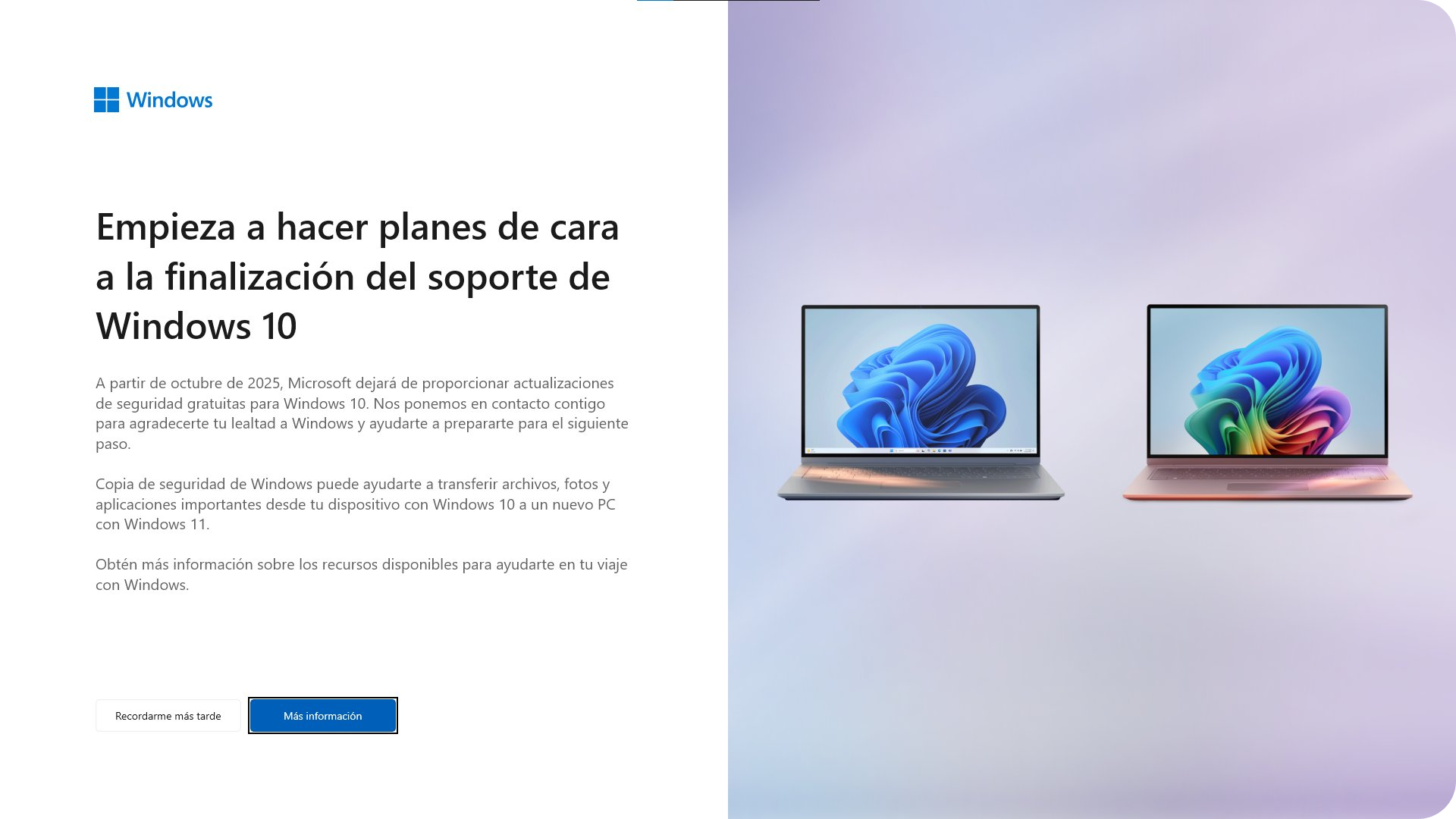 Aviso a pantalla completa sobre el fin de soporte
Esta es una de las pantallas promocionales que Microsoft ha ido lanzando para alertar a los usuarios sobre el fin de soporte de Windows 10.
Sin embargo, el principal problema con esto es la insistencia que la compañía ha mantenido en los casos donde afirman que el equipo "no es compatible con Windows 11", ya que siempre han recomendado reemplazar el equipo actual por uno nuevo.
Pero como es de esperar, esto no siempre es posible, bien sea por temas económicos o porque el equipo existente es perfectamente utilizable y el rendimiento es más que óptimo como para "tirarlo a la basura" solo por un sistema operativo.
Lamentablemente, ya sabemos el peso que una compañía tan grande como Microsoft tiene sobre las masas, y a causa de ello, muchos equipos que funcionan perfectamente serán desechados, destruidos, y en el mejor de los casos, puestos a la venta de segunda mano.
Y por ello, esta guía te ayudará a saber qué hacer con tu equipo tras la "muerte" de Windows 10.
Antes de empezar, en esta guía no se tendrá en cuenta la opción de soporte extendido hasta 2026, ya que requiere una cuenta de Microsoft en constante uso, y solo retrasará lo inevitable.
A TENER EN CUENTA
1. Esta guía tratará de ayudar a los usuarios menos experimentados, pero en ocasiones podrá volverse algo "técnico".
2. Es posible que necesites una unidad USB de al menos 8GB que no te importe borrar.
3. Si necesitas más ayuda o no entiendes ciertos aspectos de la guía, contáctame al correo que encontrarás en el pie de página.
¡Y ahora sí, empecemos!
Tengo 2 soluciones para ti y un aviso en caso de que decidas mantener Windows 10:
SOLUCIÓN 1 - WINDOWS 11
PASO 1 - Forzar actualización a Windows 11
Si tienes completamente claro que necesitas mantenerte en Windows, hay una forma de actualizar directamente de Windows 10 a Windows 11 sin perder datos. Consiste en utilizar un pequeño script o programa que se encarga de permitir la actualización a Windows 11 en equipos "no compatibles".
No tiene un nombre específico, ya que forma parte de un paquete de scripts creado por AveYo llamado MediaCreationTool.bat.
Para mantener la guía sencilla, solo nos interesa dicho programa, que podrás descargar aquí mismo:
Descarga del programaUna vez descargado, ejecútalo, y si te pide permiso para hacer cambios en tu equipo, dáselo.
Verás una pequeña ventana que se cerrará tras 6 segundos, no tienes que hacer nada más.
PASO 2 - Descarga y actualización
A continuación, te ofreceré el enlace oficial de descarga de Windows 11, para que lo puedas descargar e instalar de forma sencilla, sin tapujos ni enlaces de dudosa procedencia.
Descarga Windows 11 Windows 11 - 25H2El archivo puede ser algo pesado, debido a que es una versión completa para asegurar que tu edición de Windows sea válida para la actualización.
Una vez descargado, ejecútalo y permite que haga cambios en el equipo.
A continuación, verás la siguiente ventana:
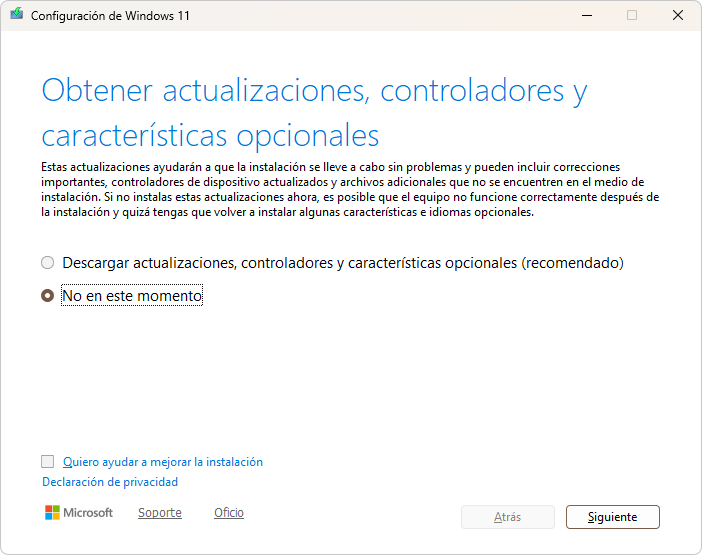
Asegúrate de marcar la opción "No en este momento"
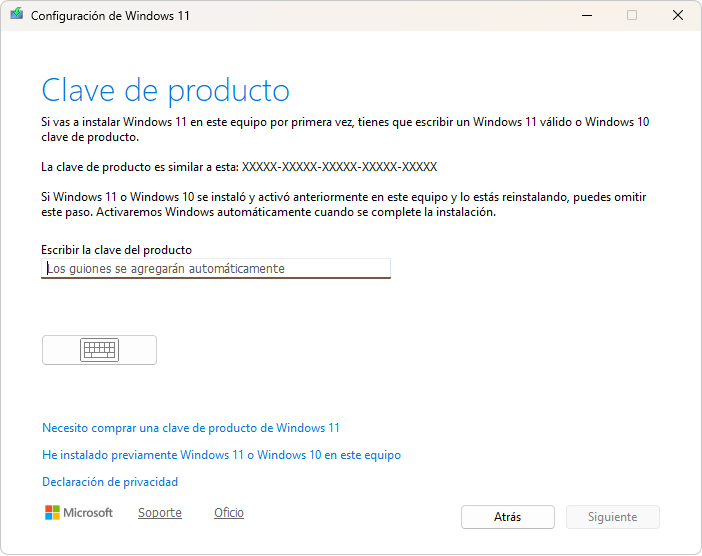
IMPORTANTE: Si no son tu caso, ignora los 2 pasos siguientes.En algunos casos, pedirá una clave de producto, si no posees ninguna, marca la opción "He instalado previamente Windows 11 o Windows 10 en este equipo" que se encuentra en la parte inferior.
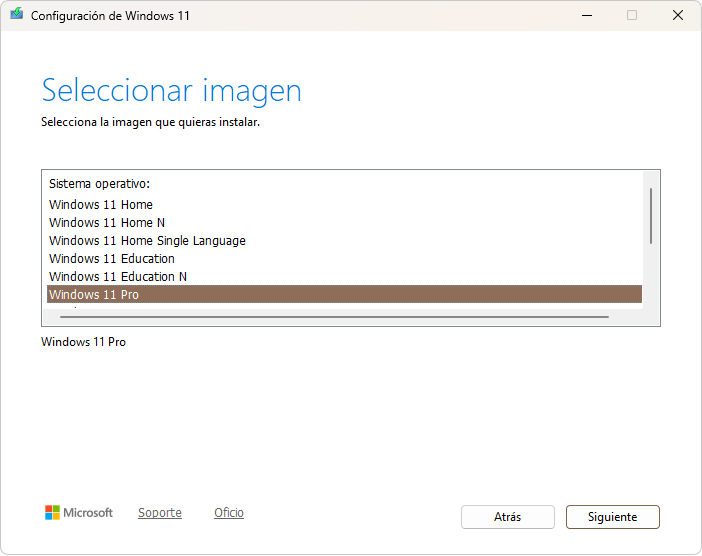
El programa te preguntará la "imagen" a instalar, en referencia a la edición de Windows, aquí deberás elegir la misma edición que ya tienes instalada de Windows 10 para poder actualizar sin perder datos ni programas.
Después, se te mostrarán los Términos de licencia y avisos aplicables, acéptalos si quieres proceder.
Una vez este paso se complete, llegarás a la parte importante: Elegir lo que quieres conservar.
- Si quieres mantener todo tal cual lo tienes en Windows 10 y actualizar a Windows 11, elige la primera opción "Conservar los archivos personales y las aplicaciones".
- Si no quieres mantener los programas, pero sí mantener la información personal (documentos, fotos, entre otros), elige la segunda "Conservar solo archivos personales".
- Si no quieres mantener nada, selecciona "Nada".
La instalación empezará, y si todo continúa correctamente, habrás instalado Windows 11 en tu equipo.
Relájate y tómate un café.
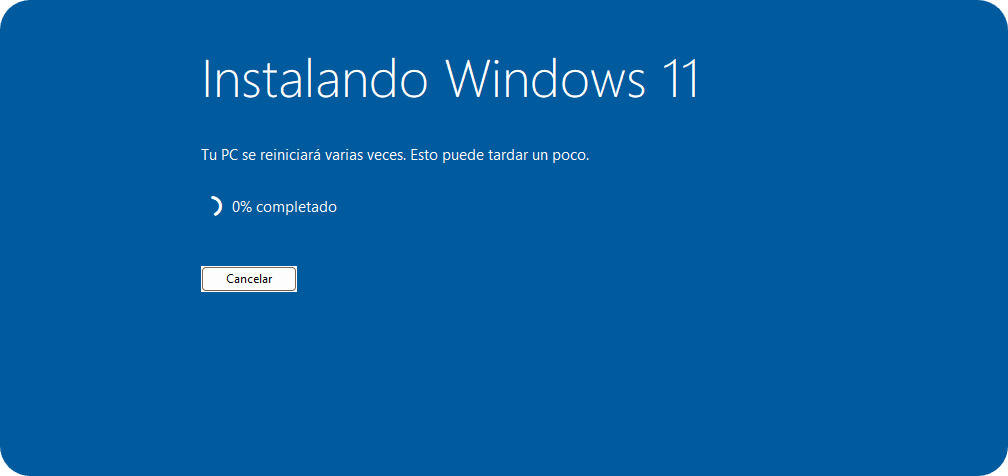
Si todo salió bien, verás tu escritorio de siempre, en tu equipo de siempre.
¡Pero con Windows 11!
SOLUCIÓN 2 - ALTERNATIVA: LINUX
¿No puedes más con Microsoft, quieres cambiar de entorno, o realmente tu equipo no puede ejecutar Windows 11? Entonces esta puede ser muy buena alternativa: ¡Linux!
Antes de que te asustes, no, esto no va a ir de comandos, programación, ni nada de eso, puede ser mucho más fácil de lo que piensas.
Para esto sí te hará falta el USB indicado en la sección A TENER EN CUENTA.
Debido a la facilidad de uso, configuración y parecido estético a Windows 10, se utilizará Linux Mint para esta guía.
PASO 1 - Descarga y copia a USB
Primero, descargarás Linux Mint siguiendo el siguiente vídeo:
Descarga Linux MintUna vez descargado, necesitarás una herramienta para poder grabar el archivo de Linux Mint en el USB, para ello, se utilizará Balena Etcher, te voy a dar la descarga directa para acabar más rápido:
Descarga Balena Etcher Esta descarga es para Windows (2.1.4)Ejecútalo, verás la siguiente ventana:
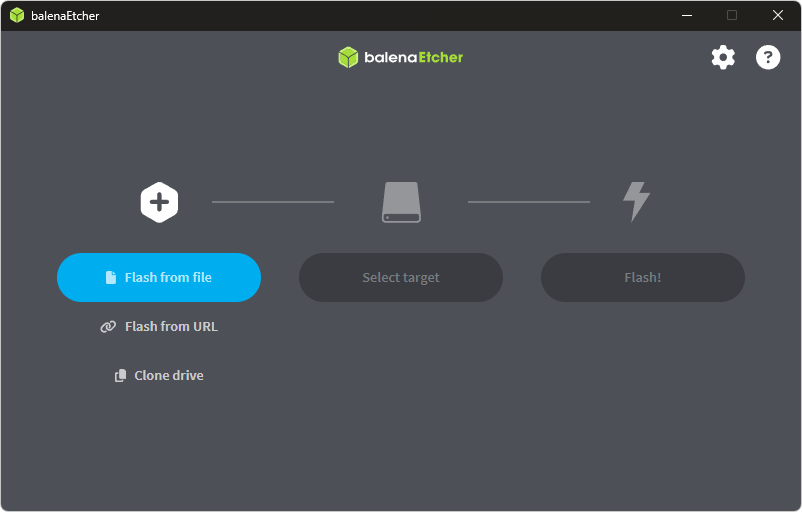
BALENA ETCHER, PASO POR PASO:
1. Flash from file: Selecciona el archivo que descargaste de Linux Mint.
2. Select target: Selecciona tu USB (que no te importe borrar).
3. Flash!: El programa empezará a grabar el archivo en tu USB, no lo desconectes hasta que el proceso termine.
Cuando el proceso termine y tu USB esté listo, apaga el equipo.
Acto seguido, vuélvelo a encender y durante el tiempo que tarde en encender la pantalla, pulsa repetidamente la tecla que te lleve al menú de arranque (puede ser F2, F11, F12, Escape o Suprimir según el equipo)
Si sale bien, elige tu USB usando las flechas de dirección del teclado, y verás esta pantalla:
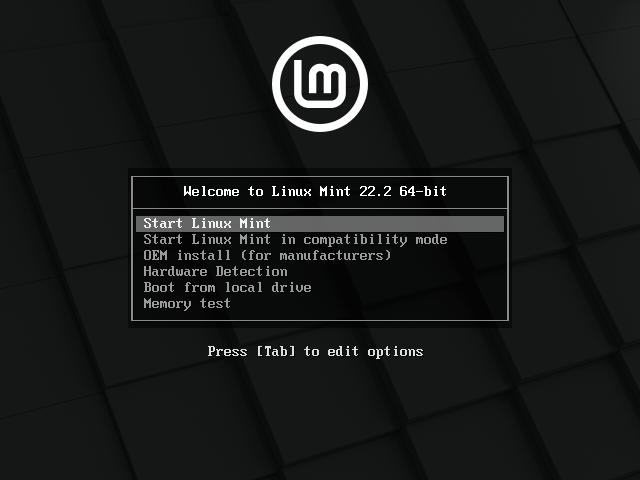
Selecciona la primera opción "Start Linux Mint"
El sistema arrancará, y verás cómo luce el escritorio:
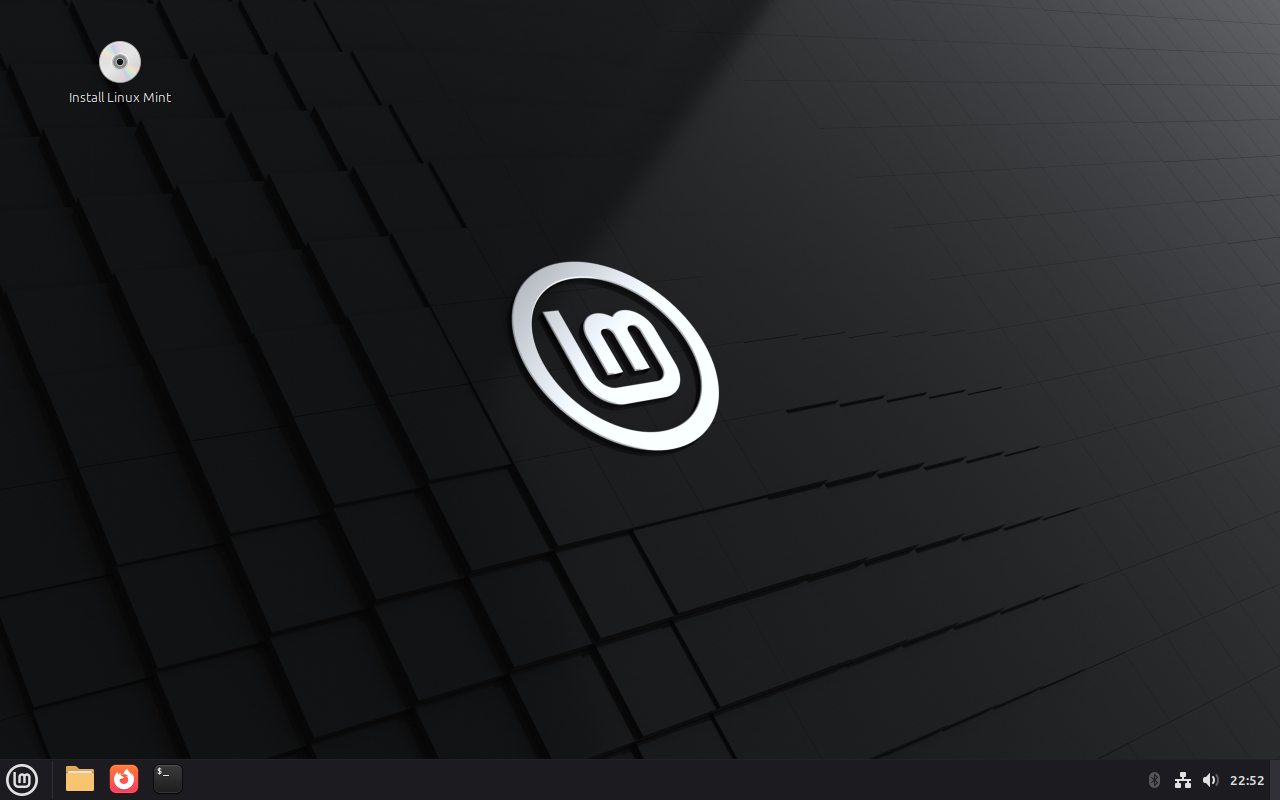
Sin embargo, esto no ha terminado. En la parte superior izquierda hay un icono de programa llamado "Install Linux Mint", ejecútalo.
Y con esto, la instalación inicia.
En la primera ventana, elige el idioma del sistema.
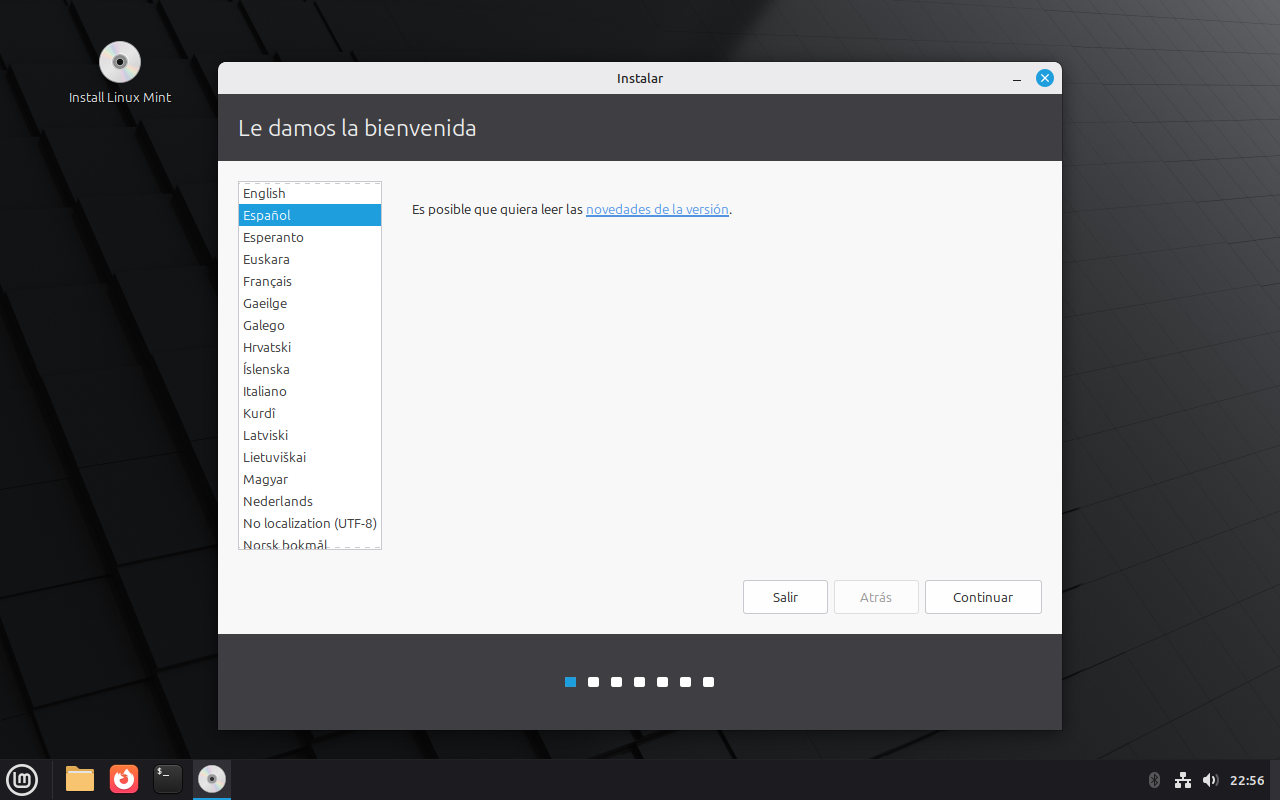
A continuación, elige el idioma y la disposición del teclado.
Después, aparecerá una ventana con una única opción, "Instalar los códecs multimedia", márcala y continúa.
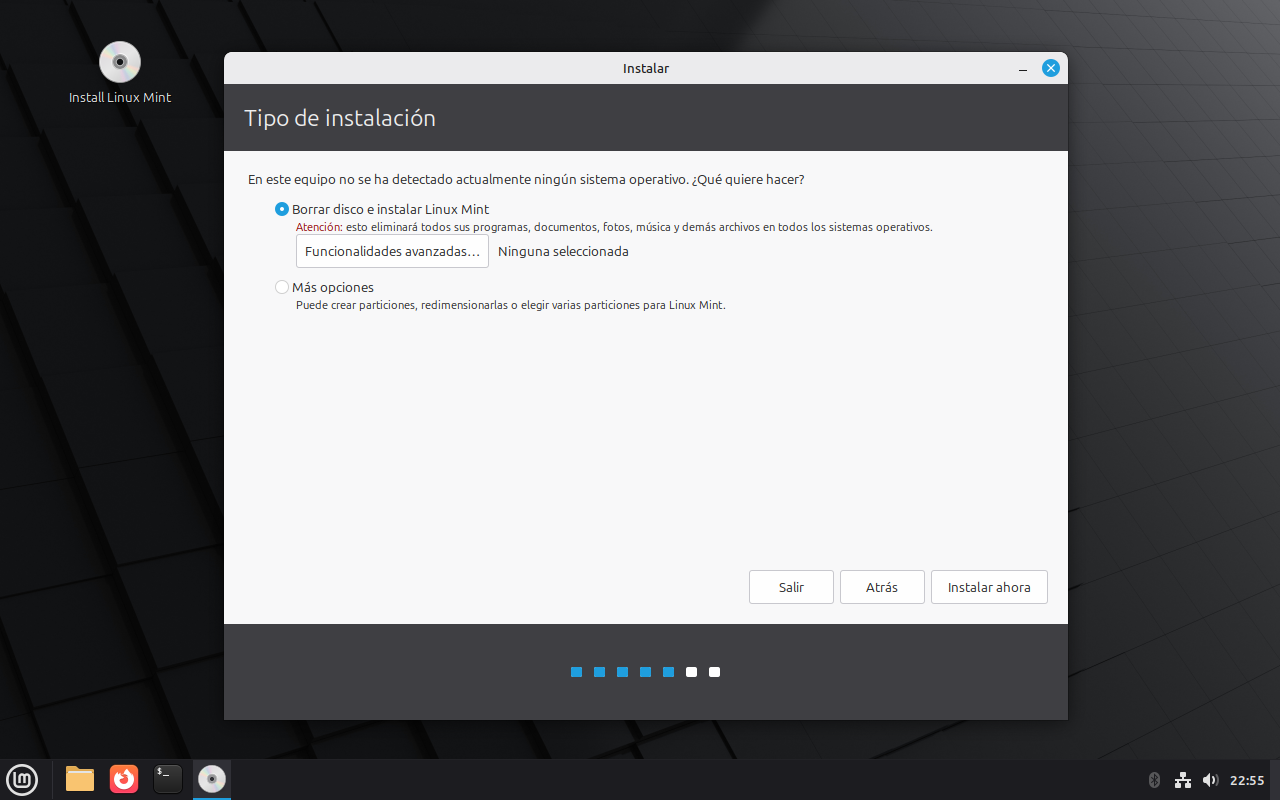
Y aquí viene la decisión importante, la ventana de instalación. Aquí elegirás lo siguiente:
- Instalar Linux Mint junto a Windows 10: Es decir, poder elegir entre iniciar uno u otro cuando el equipo inicie.
- Borrar disco e instalar Linux Mint: Eliminar TODOS los datos en el disco duro e instalar Linux Mint en solitario.
Con Windows 10 sin soporte, no recomiendo mantenerlo junto a Linux Mint, pero tú tienes la decisión sobre tu equipo.
En la siguiente ventana, elegirás tu huso horario.
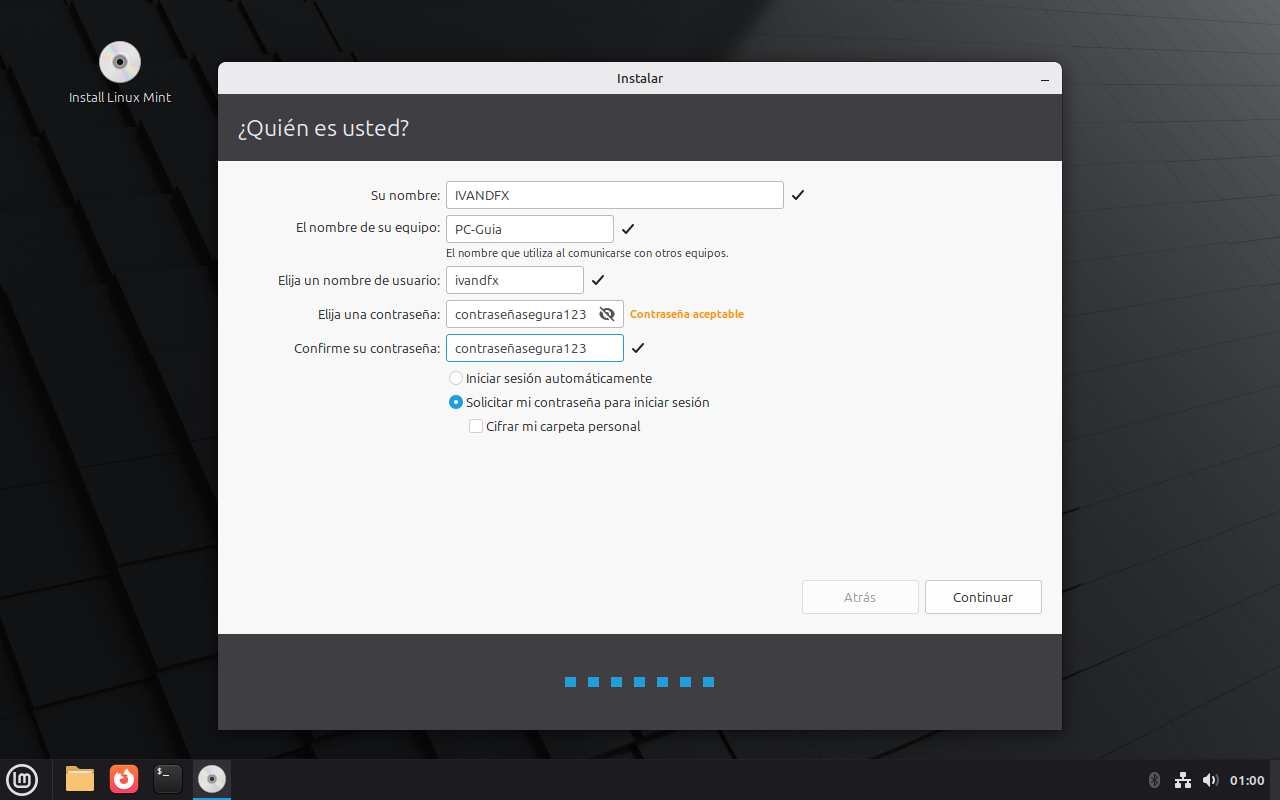
Después, introducirás el nombre de usuario, el nombre de tu equipo y tu contraseña ¡sé creativo!
Y por fin, la instalación comienza. Relájate y tómate un café mientras esperas a que termine.
Cuando termine, te preguntará si quieres reiniciar. Hazlo.
Y cuando veas esta pantalla, desconecta el USB y pulsa la tecla Intro/Enter.

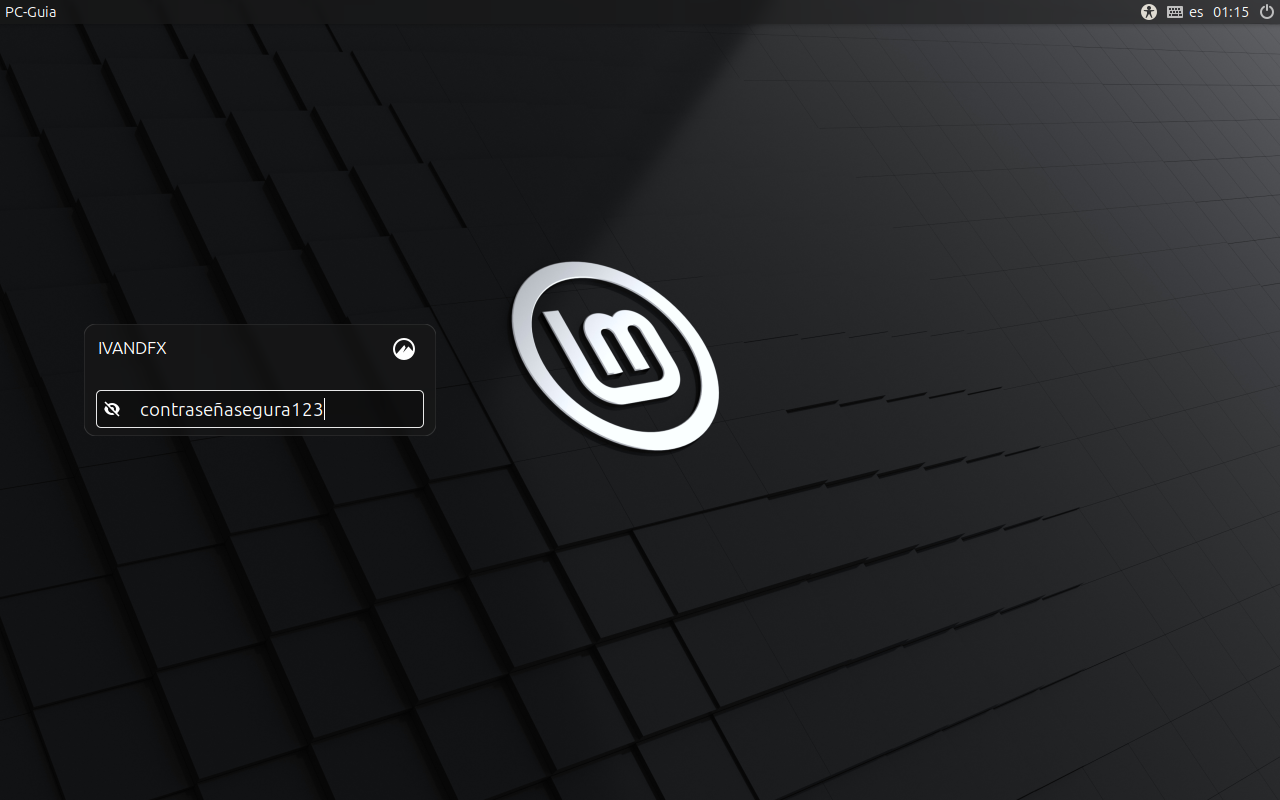
El equipo se reiniciará y entrará en Linux Mint, se te solicitará la contraseña de usuario.
Y finalmente, llegarás al escritorio de tu nuevo sistema operativo, que se presentará dándote la bienvenida con:
- Selección de tema y colores.
- Copias de seguridad.
- Gestor de controladores: Útil si tienes una tarjeta gráfica NVIDIA.
- Gestor de actualizaciones: Aparecerá en la bandeja del sistema en la barra de tareas cuando hayan nuevas actualizaciones.
- Configuración del sistema: Aquí podrás controlar y estilizar el sistema a tu gusto.
- Gestor de software: Donde podrás descargar muchas aplicaciones sin pasar por internet.
- Cortafuegos.
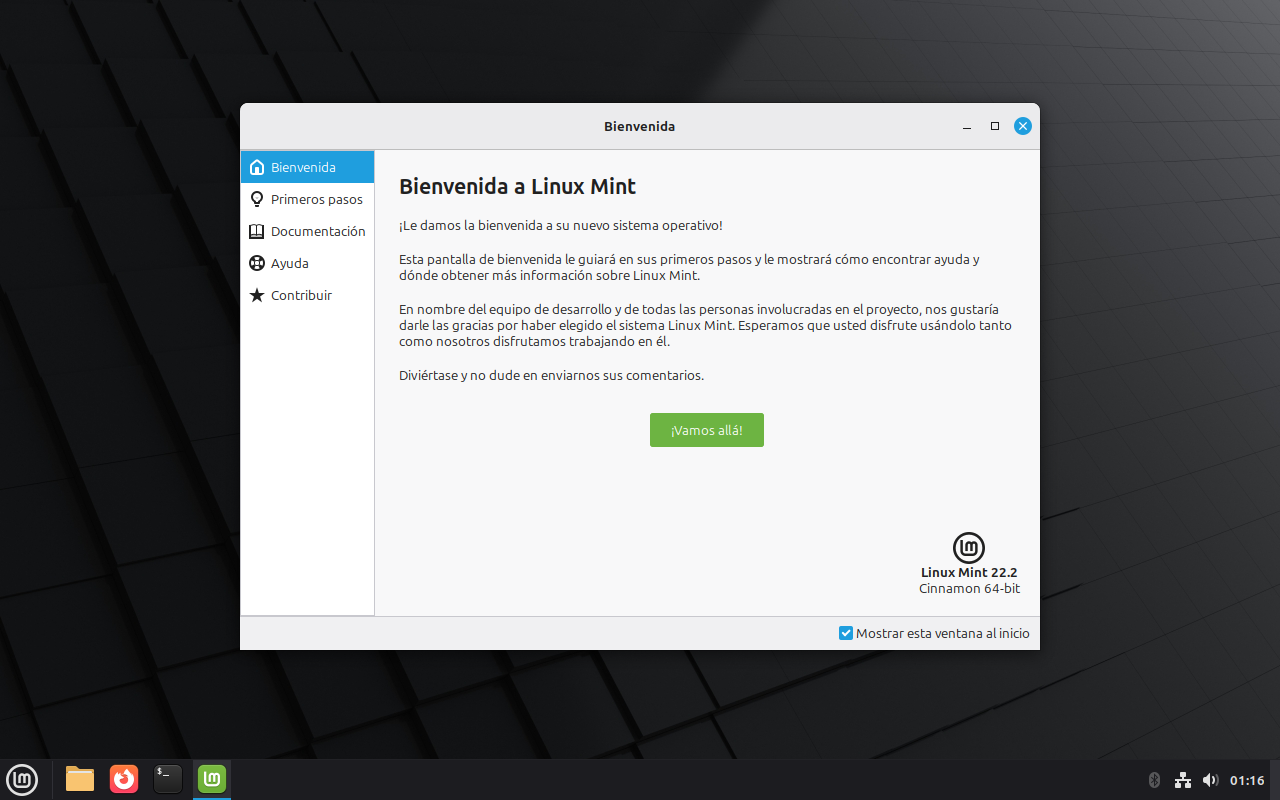
Y ahora sí, ¡disfruta de tu equipo perfectamente funcional por muchos años más sin comprometerte a virus ni depender de Microsoft!
Por cierto, si tienes alguna duda sobre Linux Mint, puedes visitar el Foro de Linux Mint y si no te es de ayuda, siéntete libre de contactarme al correo que encontrarás en el pie de página.
NO RECOMENDADO
Si decides no hacer nada de esto, tu equipo con Windows 10 seguirá funcionando, pero:
- Al no recibir actualizaciones de seguridad, estarás expuesto a virus y malware.
- Con el paso del tiempo, cada vez más programas dejarán de actualizarse y/o funcionar en Windows 10.
- Podrás encontrar errores que nunca se solucionarán.
- No recibirás nuevas funciones y cada vez se limitará más la experiencia de usuario.
Por eso siempre es importante mantenerse actualizado, independientemente del sistema operativo que tengas 😉
Justo debajo tienes la opción de compartir esta guía para que más gente pueda actualizarse con seguridad y evitar basura electrónica innecesaria.
Con un suceso tan importante como lo es la muerte de Windows 10, estos son los conocimientos que puedo aportar.
¡Espero que hayan sido de gran utilidad!